帰宅すると、朝と同じ場所にほこりが残っている。アプリには予約があるのに、掃除機はドックに戻ったまま。「保存できていなかったのかな」と、設定を全部消したくなる場面です。
ナオは実装室で、予約画面を消す前に手を止めました。まず知りたいのは、予約が保存されているかと、予約時刻に動ける状態だったか。この二つを分けると、同じ操作を何度も繰り返さずに確認できます。
「始まらなかった」と「途中で止まった」を分ける
試運転の前に床を見ます。ケーブルや小物、水分、ペットの排せつ物などがあれば、予約の問題を調べるためにそのまま動かしません。異常表示や発熱がある場合も、予約設定より説明書に沿った停止と相談が先です。
安全を確認したら、機種に履歴があれば、清掃の開始・終了・エラーを見ます。履歴がない場合は、気づいた時刻と本体の状態を書きます。ドックにいることだけでは、まったく出発しなかったのか、出発して戻ったのかは分かりません。
| 分かったこと | 次に見る内容 |
|---|---|
| 予約時刻に開始していない | 予約の保存内容と、本体の実行条件 |
| 開始したが途中で止まった | 停止場所、表示、説明書の該当する案内 |
| 掃除した記録はあるが一部が残った | 指定した部屋・範囲と実際の結果 |
| 履歴がなく、開始したか不明 | 不明のまま記録し、次の安全な確認へ |
掃除されていない床を見ただけで「予約の故障」と決めないのが、この最初の確認です。
予約の内容と、本体の条件を別々に見る
予約は時刻だけでなく、曜日と保存まで
アプリや本体の予約画面で、時刻、曜日、予約が有効かを確認します。画面を開いたままではなく、保存された一覧へ戻って内容を見直してください。時刻の表記や設定項目は機種ごとに違うため、自分の型番の説明に合わせます。
Tapoの公式案内は、時刻と曜日を指定し、最後に保存する手順を示しています。「時刻を入力した」という記憶と、「その曜日の予約が保存されている」という状態を分けて見る例になります。
本体がその時刻に開始できる状態か
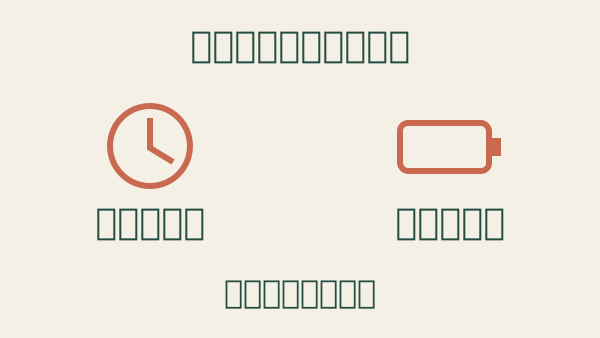
次は本体側です。電源、充電状態、エラー、清掃を抑制するモードを確認します。ECOVACSの公式FAQでは、DEEBOTが開始しない理由として、おやすみモード、電源が入っていないこと、充電不足を挙げています。
必要な残量や、ドックに置く必要があるかなどの条件は型番で確認します。「ほかの機種はこの残量で動いた」という数字を、家の一台の基準にはしません。手動で動くことと、予約開始の条件を満たしていることも別です。
おやすみモードは、目的を残して見直す
Xiaomi ロボット掃除機 5 Proの公式FAQでは、DND(おやすみ)モードの時間帯に予約清掃が実行されないと案内しています。これは同機種の例です。別の機種では、音声や自動集じんなど、抑える対象が異なる場合があるため、モード名だけで判断しません。
夜に動かなかった原因がその設定なら、すぐ解除する前に、何のために設定していたかを思い出します。家族が寝ている、床で子どもが遊ぶ、ペットが落ち着かない。そうした理由があるなら、運転してよい時間へ予約を移す方が暮らしに合うこともあります。
子どもの動線と時間が重なる場合は、子どものいる家の運転時間で先に条件を整えられます。「予約を動かす」が、守りたかった時間をなくすことにならないようにしましょう。
一度に変えるのは、確かめたい一項目
設定を全部削除し、Wi-Fiをつなぎ直し、ドックを移動すると、何が関わっていたのか分からなくなります。まず見つかった一項目を、説明書の範囲で直します。曜日が違っていたなら曜日、運転を抑える時間と重なっていたなら予約時刻、という進め方です。
確認の運転は、人が停止方法を把握し、床と家族・ペットの状態を見られる時間にします。予約の動作を確かめたいからと、危険物を置いて回避能力を試す必要はありません。安全に限定できる清掃範囲を機種の機能で選び、開始した時刻と結果を記録します。
一回開始できても、その後のすべての予約が成功すると保証はできません。次の通常運転でも、同じ設定で開始したか、確認に手間が増えていないかを見ます。うまくいかなければ、同じ変更を繰り返すより記録を窓口へ渡しましょう。
通信の警告が出ているなら、予約とは別の確認が必要です。Wi-Fiなしで使える機能の分け方で、基本清掃と予約・アプリの条件を整理できます。通信が原因だと分かる前に、接続設定を消すことはしません。
直らないときは、画面と時刻を窓口へ渡す
相談用のメモには、型番、アプリ名、予約した曜日と時刻、動かなかった日時、本体の表示、確認した設定を残します。アプリや本体の版が分かれば添えます。スクリーンショットを送るときは、住所やアカウント情報が必要以上に写っていないか見直してください。
「予約が動きません」へ、「保存された曜日は合っています。充電中の表示があり、おやすみモードの時間とは重なっていません」と、確認した事実を足せます。分からない項目は不明で構いません。更新や初期化を案内された場合は、その型番で必要な手順と、失われる設定を確認してから進めます。
今夜のメモは、動かなかった日と時刻、保存されている曜日から始められます。設定が得意かどうかを責める代わりに、画面と本体が何を示していたかを残す。その一組が、次の確認を同じ場所から始めないための手掛かりになります。